

Q1點讀筆的錄音功能如何使用?
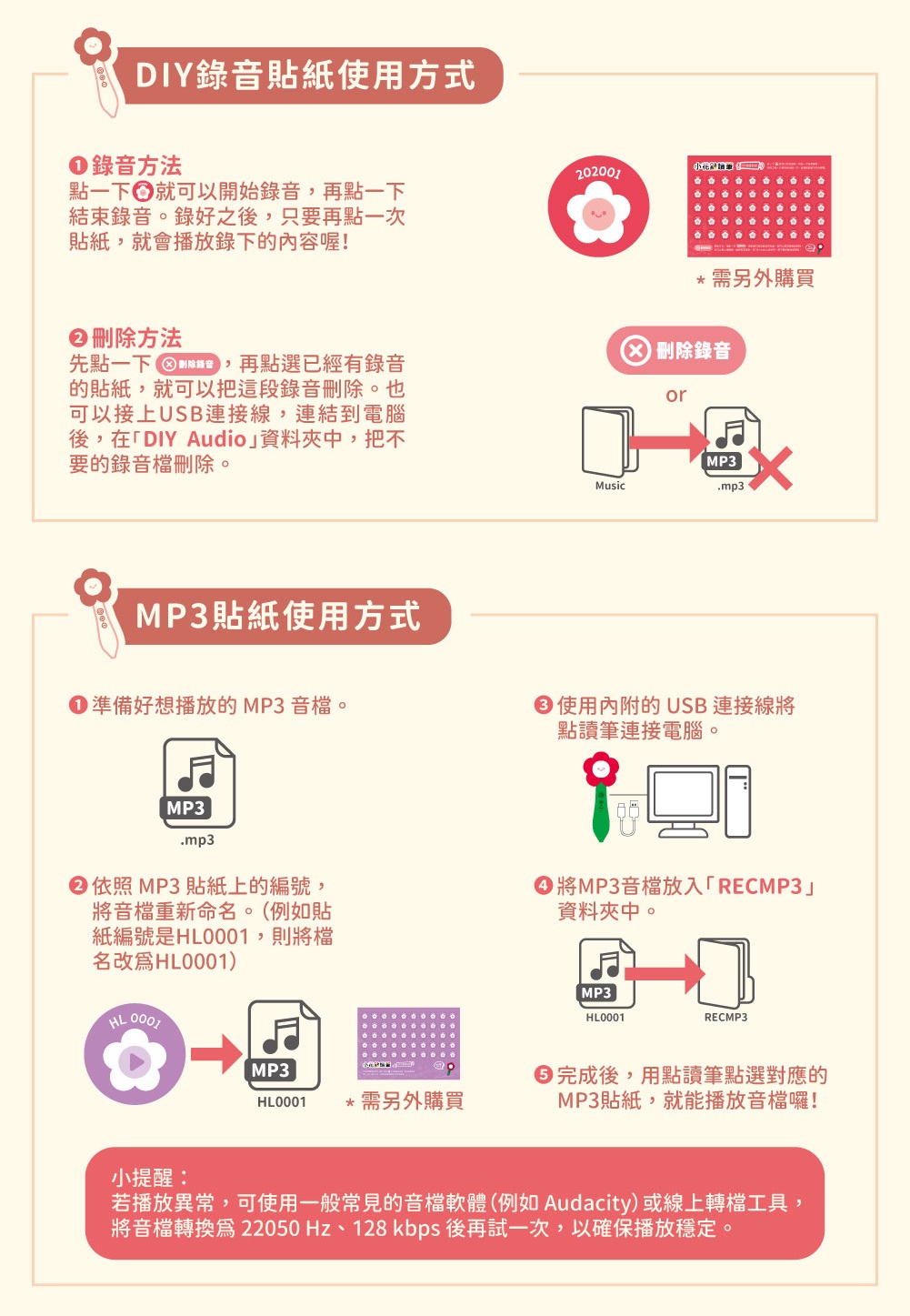
小花點讀筆的錄音功能需搭配錄音貼紙(需另行購買) 使用。
將錄音貼紙貼在書本或物品上,點擊錄音貼紙就開始錄音,再點一下結束錄音。錄好之後,只要再點一次貼紙,即可播放錄製的內容。
Q2錄音貼紙有分層錄音功能嗎?
目前錄音貼紙 沒有分層錄音功能。
為了讓孩子操作更直覺、使用更方便,我們採用單一錄音模式設計,簡單好上手。
Q3如何使用小花點讀筆自製有聲教材?
方法一:使用 DIY 錄音貼紙
• 將錄音貼紙貼在書本或教材上
• 使用點讀筆點擊貼紙後錄製聲音,再次點擊貼紙停止錄音
• 點擊貼紙即可播放錄音內容
方法二:使用 MP3 貼紙
• 準備好想播放的 MP3 音檔
• 使用附贈的 USB 線將點讀筆連接電腦
• 依照 MP3 貼紙上的編號重新命名檔案,例如:貼紙編號為 HL0001,檔名需改為 HL0001
• 將 MP3 音檔放入點讀筆中的 「RECMP3」資料夾,完成後,點擊 MP3 貼紙即可播放音檔。
*小提醒:若播放異常,可使用一般常見的音檔軟體(如Audacity)或線上轉檔工具,將音檔轉換為22050Hz、128kbps後再試一次,以確保播放穩定。
Q4為什麼點擊 MP3 貼紙時,會出現「還沒有音樂檔案喔!」的提示音?
請依序確認以下幾點:
• 請確認點讀筆中的 「RECMP3」資料夾是否有對應位置的 MP3 音檔。
• 請確認音檔格式是否為 MP3(WAV 格式無法讀取)。
若仍無法播放,請確認音檔已轉換為以下格式:取樣率:22050 Hz / 位元率:128 kbps
如果以上設定都正確,仍無法播放,建議重新將音檔複製到點讀筆中再試一次。